

붙여넣기 한 번으로 가져오는 Quizlet 세트
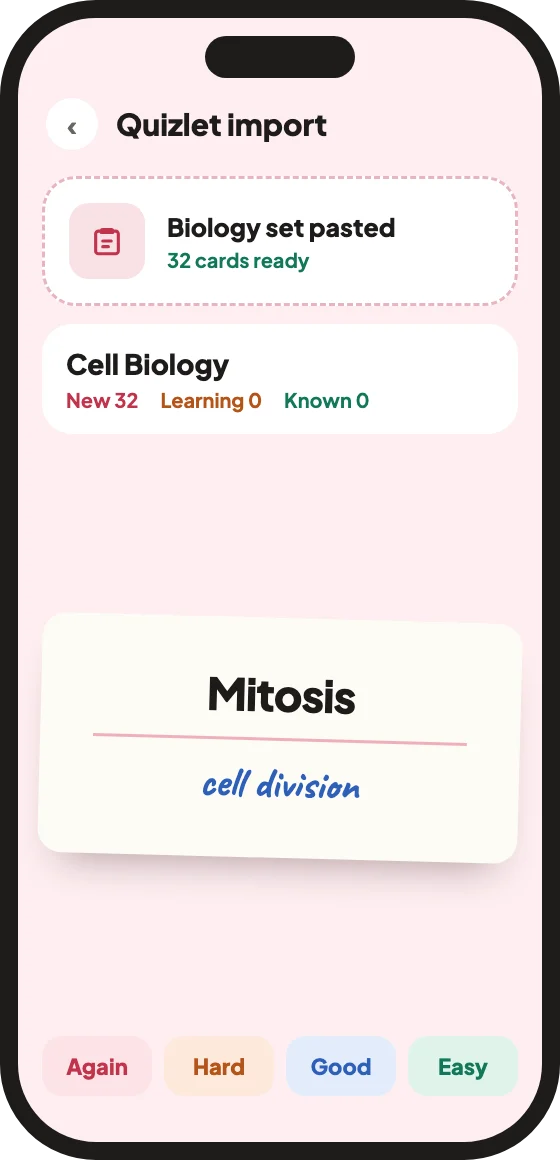
내보내기 텍스트를 복사해서 붙여넣으면 덱이 바로 완성돼요. 다운로드할 파일도, 설치할 부가 기능도 필요 없어요.
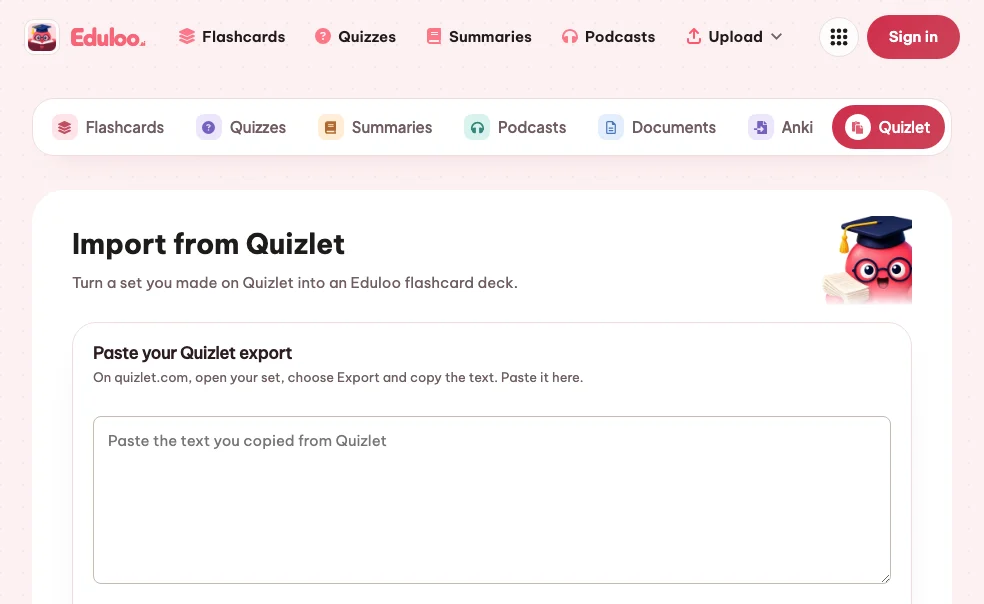
Quizlet에서 만든 세트를 Eduloo 플래시카드 덱으로 바꿔 보세요.
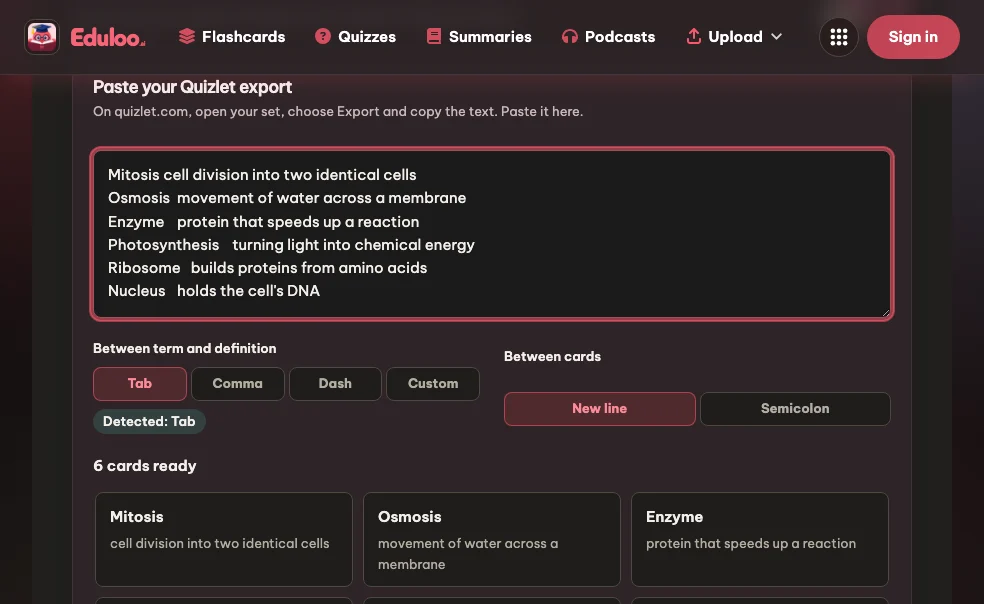
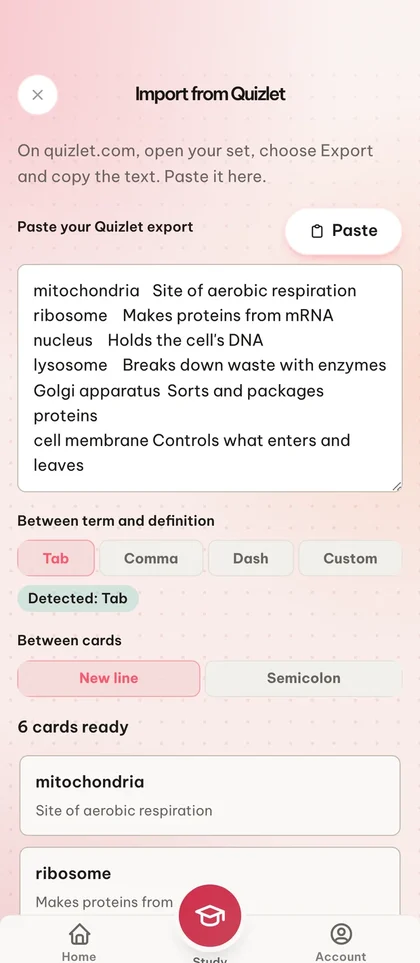
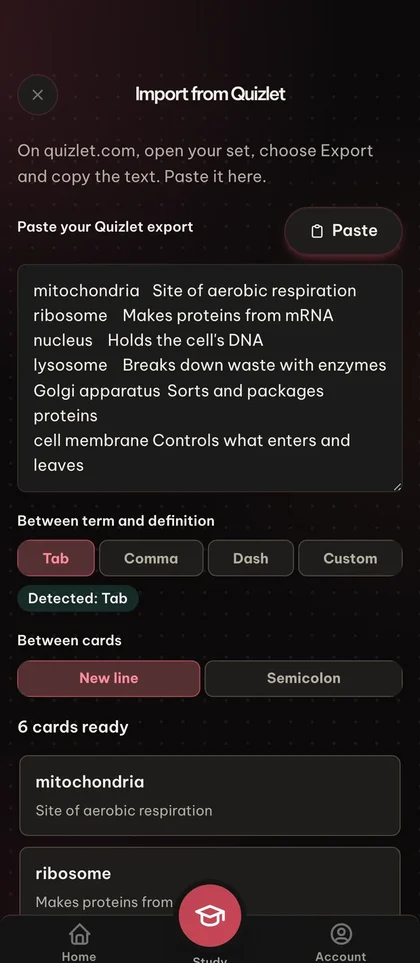
quizlet.com에서 세트를 열고 내보내기를 선택해 텍스트를 복사한 다음, 여기에 붙여넣으세요.
이미지와 Quizlet 학습 진행 상황은 내보내기에 포함되지 않아요.
Quizlet은 Quizlet, Inc.의 상표입니다. Eduloo는 Quizlet과 제휴 관계가 아니며, Quizlet의 승인을 받지 않았습니다.
Quizlet에서 내보낸 세트를 붙여 넣으면 Eduloo가 몇 초 만에 플래시카드 덱으로 바꿔 줘요. FSRS 간격 반복으로 복습하고, 카드를 자유롭게 편집하고, 원할 때 언제든 Quizlet 덱을 .apkg 파일로 Anki에 옮길 수 있어요.

내보내기 텍스트를 복사해서 붙여넣으면 덱이 바로 완성돼요. 다운로드할 파일도, 설치할 부가 기능도 필요 없어요.
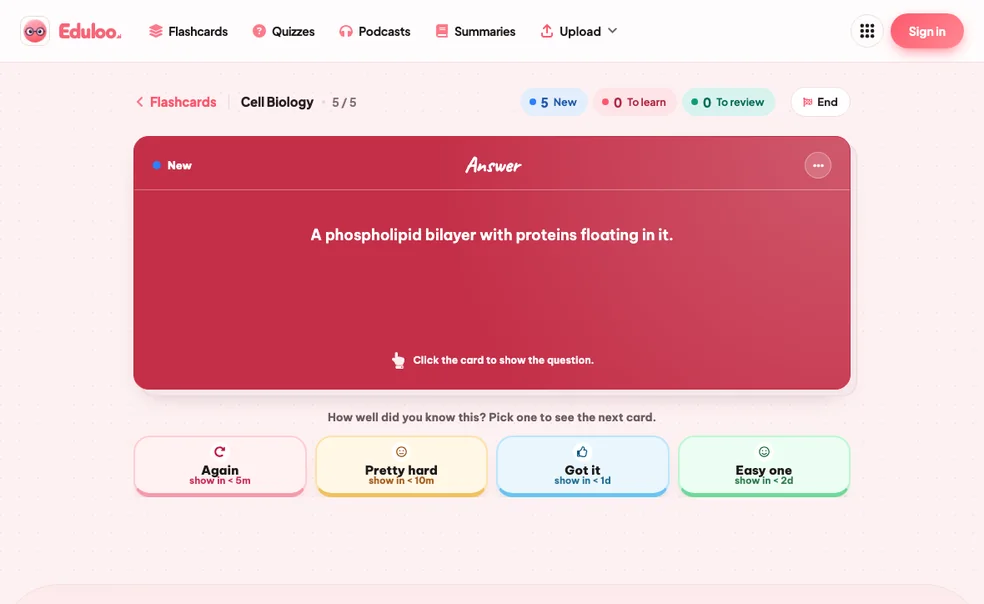
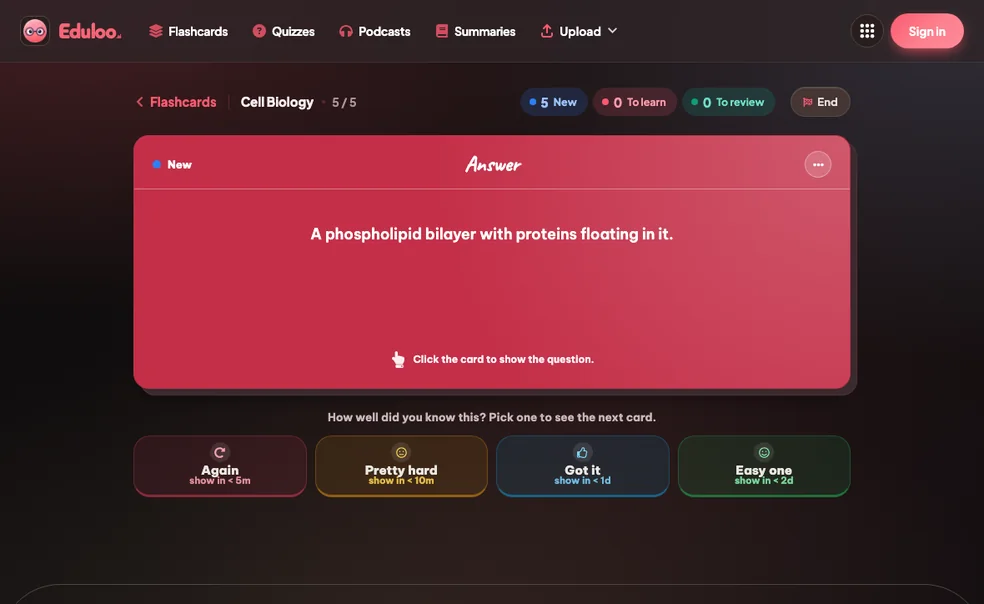
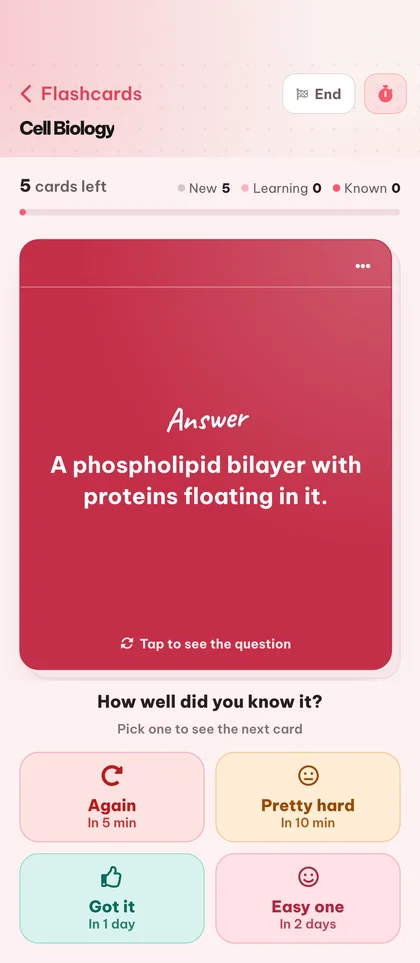
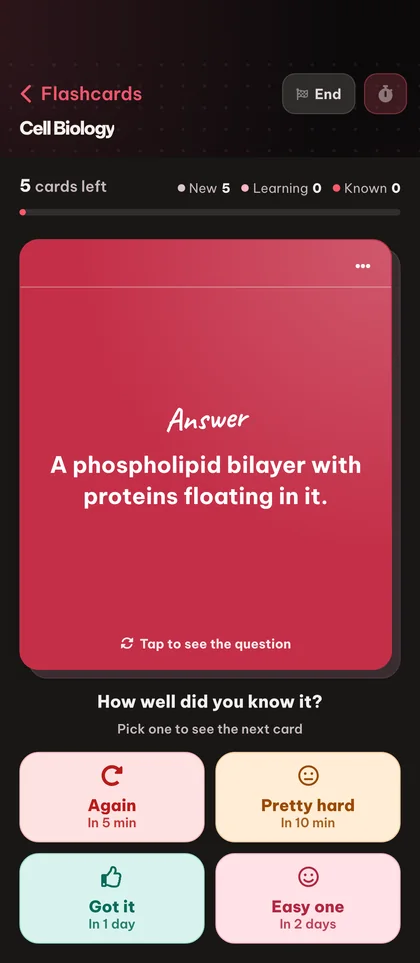
가져온 카드는 FSRS로 일정이 잡혀서, 어려운 카드는 더 빨리 돌아오고 쉬운 카드는 천천히 돌아와요.
Quizlet을 Anki로 내보내고 싶나요? 가져온 덱은 모두 Anki .apkg 파일로 다운로드할 수 있어서, 카드가 한 앱에 묶여 있을 일이 없어요.
Quizlet에서 내보낸 텍스트를 붙여넣으세요. 파일 업로드도, 계정도 없이 바로 써 볼 수 있어요.
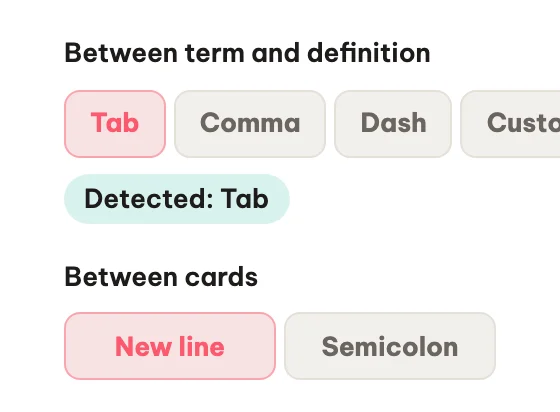
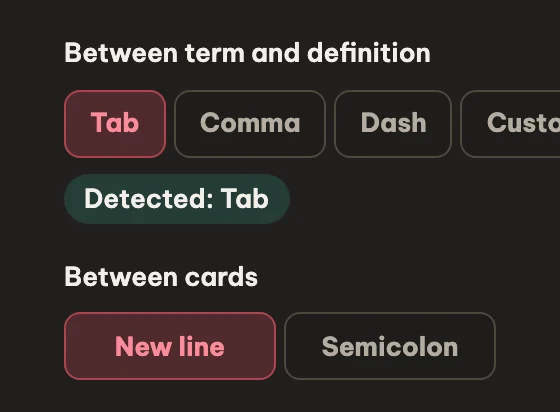
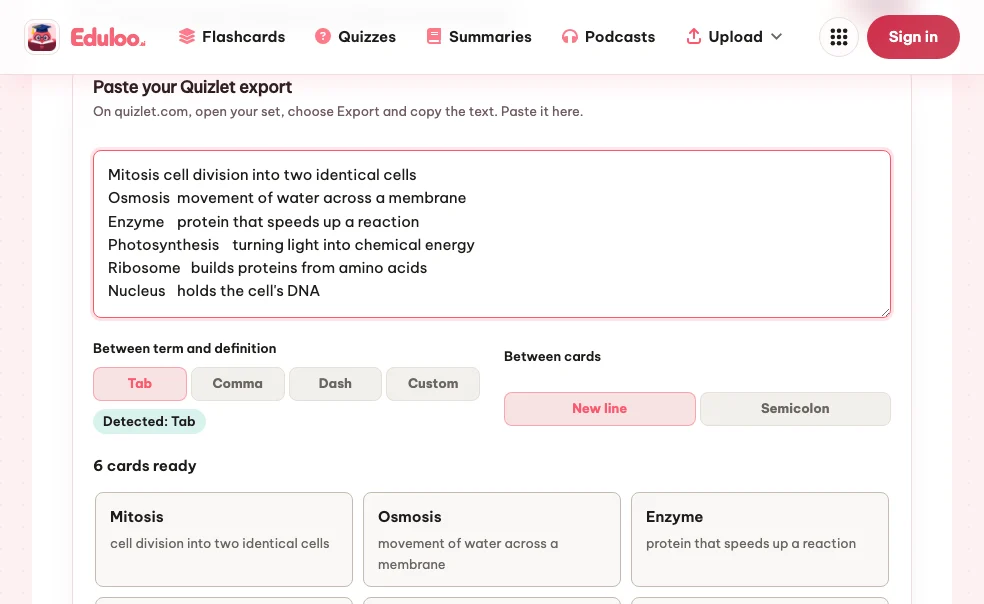
용어와 정의 사이에는 탭, 쉼표, 대시 또는 직접 정한 구분자를, 카드 사이에는 줄바꿈이나 세미콜론을 쓸 수 있어요.
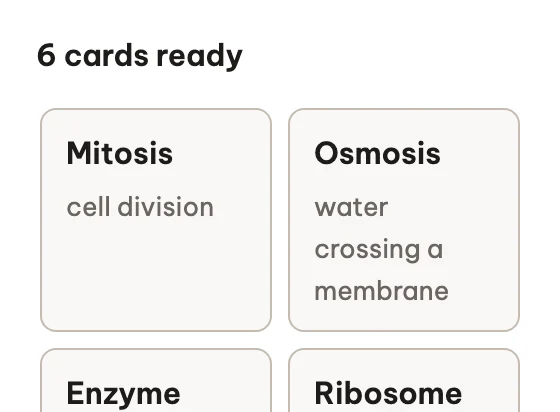
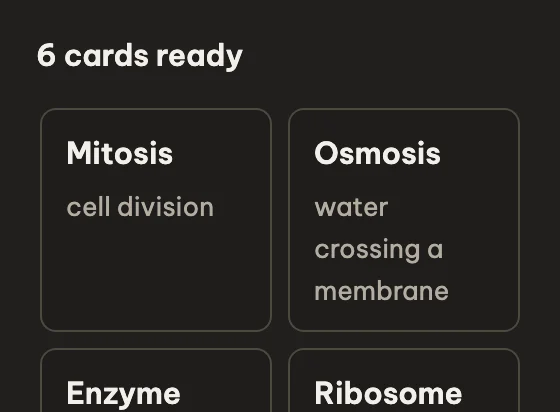
가져오기 전에 모든 카드를 확인하고, 준비된 카드 수도 볼 수 있어요.
각 카드를 다시, 어려움, 좋음, 쉬움으로 평가하면 FSRS가 다음에 보여 줄 최적의 날짜를 골라 줘요.
네. 회원가입 없이 게스트로도 Quizlet 세트를 가져올 수 있어요. 가져오기 자체에는 요금제 제한이 없고, 게스트 작업물은 30일간 보관되며 무료 계정을 만들면 계속 보관돼요.
quizlet.com에서 세트를 열고 내보내기를 선택한 다음 텍스트를 복사하세요. 그리고 Eduloo의 Quizlet에서 가져오기에 붙여넣으면 돼요.
용어와 정의 사이에는 탭, 쉼표, 대시 또는 최대 다섯 글자까지 직접 정한 구분자를 쓸 수 있어요. 카드 사이는 줄바꿈이나 세미콜론으로 구분하면 돼요. 두 구분자 모두 Eduloo가 자동으로 감지해 줘요.
아니요. Quizlet에서 내보내기 텍스트를 복사해서 붙여넣어 주세요. Eduloo는 Quizlet 링크를 열지 않아요.
아니요. Quizlet 내보내기에는 용어와 정의만 들어 있어서, 이미지와 Quizlet 학습 진행 상황은 옮겨지지 않아요.
한 번에 최대 2,000장까지 가져올 수 있어요. 더 큰 세트는 여러 부분으로 나눠서 차례대로 가져오세요.
가져올 때마다 새 덱이 만들어져요. 계정이 있으면 나중에 다른 덱에 합칠 수 있어요.
Eduloo는 Quizlet으로 내보내기를 지원하지 않아요. 대신 어떤 덱이든 Anki .apkg 파일로 내보내거나 PDF로 인쇄할 수 있어요.
네. 세트를 가져온 뒤 플래시카드에서 새 덱을 열고 PDF 다운로드를 선택하세요. 모든 용어와 정의가 한 파일에 담겨서 Quizlet 플래시카드를 인쇄하거나 오프라인에서 읽을 수 있어요.